Google 表單怎麼讓別人上傳照片?完整圖文教學
什麼情況需要用 Google 表單上傳照片?
人生總有幾次,需要收集別人「給你的照片」,但你不想一張一張叫人傳到 LINE、傳到 Messenger,傳到最後照片跑來跑去,搞到你眼花撩亂,還得一一分類命名。這時候,Google 表單就像天使一樣出現,告訴你:「孩子,我幫你建一個上傳入口吧!」
不論你是老師收作業、公司收報名照片,還是婚禮小物想請賓客上傳祝福合照,Google 表單的「檔案上傳」功能都能幫你輕鬆搞定。
實作教學:如何讓表單接受圖片上傳
這過程其實沒你想像的難,只要幾個步驟,馬上可以打造一個有照片上傳功能的表單。
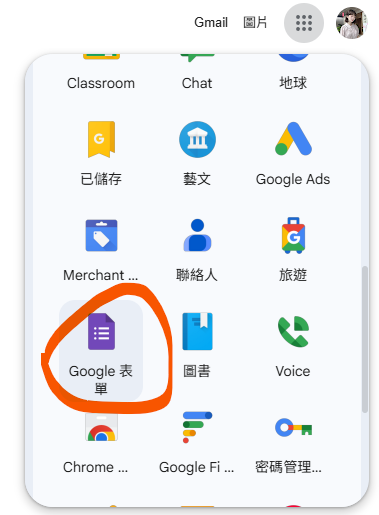
首先,當然得打開你的 Google 表單啦。網址是 forms.google.com。選擇「空白表單」開始創建。想要酷一點?加個主題圖片和配色,讓使用者眼睛一亮也可以!
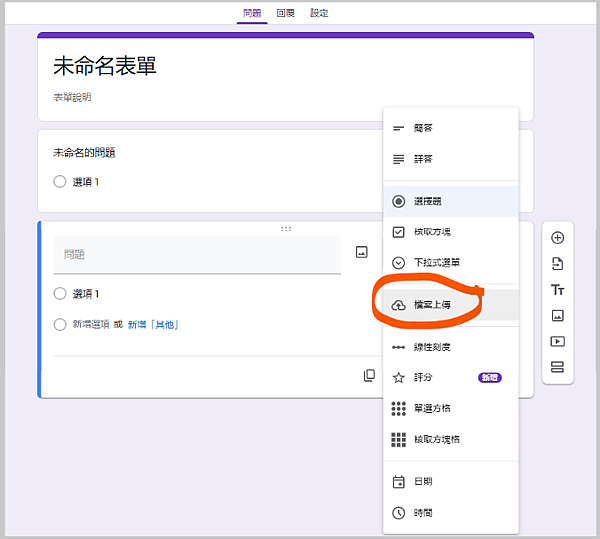
接著點選右側的「」,新增一個題目。然後請注意,把問題類型切換成 「檔案上傳」。第一次用這功能,Google 會問你是否要允許檔案儲存在你的雲端硬碟,當然點「繼續」。
這時你會看到設定選項像是:
檔案數量:一人幾張?最多允許幾個檔案?
單一檔案大小:10MB?100MB?根據你空間設定來調整。
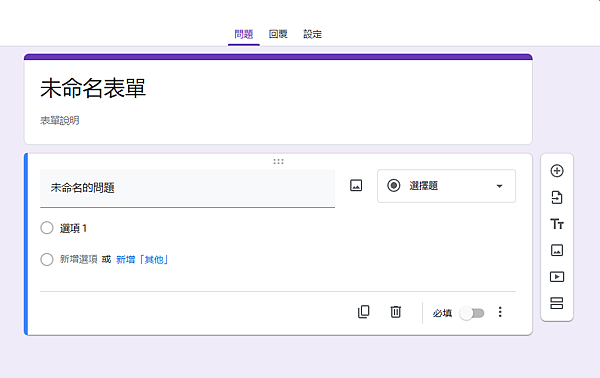
如果你要讓對方必填這題,記得開啟「必填」開關,不然有人會偷懶跳過不交照片喔!
完成後預覽一下表單,看看是否符合你的需求。對方看到這個題目時,會看到一個「選擇檔案」按鈕,可以直接選照片上傳。
常見問題:為什麼收不到圖片?
有時候明明設好表單了,但卻發現——對方根本沒辦法上傳!這不是你太天真,是 Google 的規則比較嚴。
要讓別人可以上傳檔案,對方必須登入 Google 帳戶。這點不能改,也沒辦法開放匿名上傳(目前)。
另外,如果你不小心勾了「僅限本機構使用者填寫」這選項,那非你公司/學校網域的使用者會被擋在門外喔。記得檢查「設定」>「回覆者」那邊,把「限制為我的組織內的使用者」關掉。
限制與注意事項
這功能雖然好用,但還是有些要注意的地方。像是每次上傳的圖片,會自動存到你 Google 雲端硬碟的「表單回覆」資料夾裡。空間是用你的配額,不是 Google 無限大送你放圖喔。
免費帳戶目前雲端空間是 15GB,如果你常收照片,可能很快就滿了。記得定期備份照片,再把原始上傳檔案刪掉,節省空間。
還有,如果你發給的是學生或長輩,記得教一下他們怎麼登入 Google 才能看到上傳按鈕,很多人會卡在這一步。
加碼技巧:讓照片自動歸檔更整齊
你是不是會想:「每個人都上傳檔案,我怎麼知道哪張是哪個人傳的?」
別擔心,Google 表單在下載時會把上傳檔案自動以「表單回覆人」的檔名命名,甚至也會在試算表裡幫你列出每個人上傳了什麼檔案、幾張圖。你只要按「回覆」>「建立 Google 試算表」,就能看到所有人對應的照片連結。
如果你想要讓照片自動分類,可以考慮搭配 Google App Script,或者第三方工具(像是 Form Publisher)來幫你做更進階的自動整理。但對多數人來說,原始的功能就已經夠用了。
總結:這招真的太好用了!
Google 表單的照片上傳功能,對老師、學生、活動主辦人甚至家長來說,真的是救命神器。它不但簡單易用、免費、跟雲端硬碟無縫整合,還能快速建立一個檔案接收站,避免你被一堆LINE照片轟炸。
雖然有些小限制(例如必須登入 Google 帳號),但整體來說它仍然是目前最穩定、最親民的解決方案之一。
下次你再需要收集作品、照片、報名檔案,不妨就用這篇教學實作一個 Google 表單,讓收件流程高效率又優雅吧!
你也可以把這篇文章存下來、分享給同事或家長,讓大家都知道這個好用的小技巧
